
かんこらぼ!トップ > はじめての方へ
はじめての方へ


このサイトでは、艦これの即売会・オンリーイベント・コラボなどのイベントと、参加するサークルを探せます。はじめての方むけに、使い方と即売会の回り方をまとめました。
このサイトでできること
機能の使い方
手順ごとに画面の画像をつけました。見たいところを選んでください。
この機能は、即売会などのリアルイベントへの参加を手伝うためのものです。このサイトでは、オンライン販売(サイトの中での売り買い)はできません。

ちよぴよ:リアルイベントへの参加のお手伝いです!オンライン販売には使えませんよ
ふてぴよ:このサイトで売り買いはできないし。会場で会うための機能じゃん
イベント・サークルの管理者になる
イベントの主催者やサークルの方は、そのページの管理者になれます。管理者は、特設ページと画像を自分で直せます。
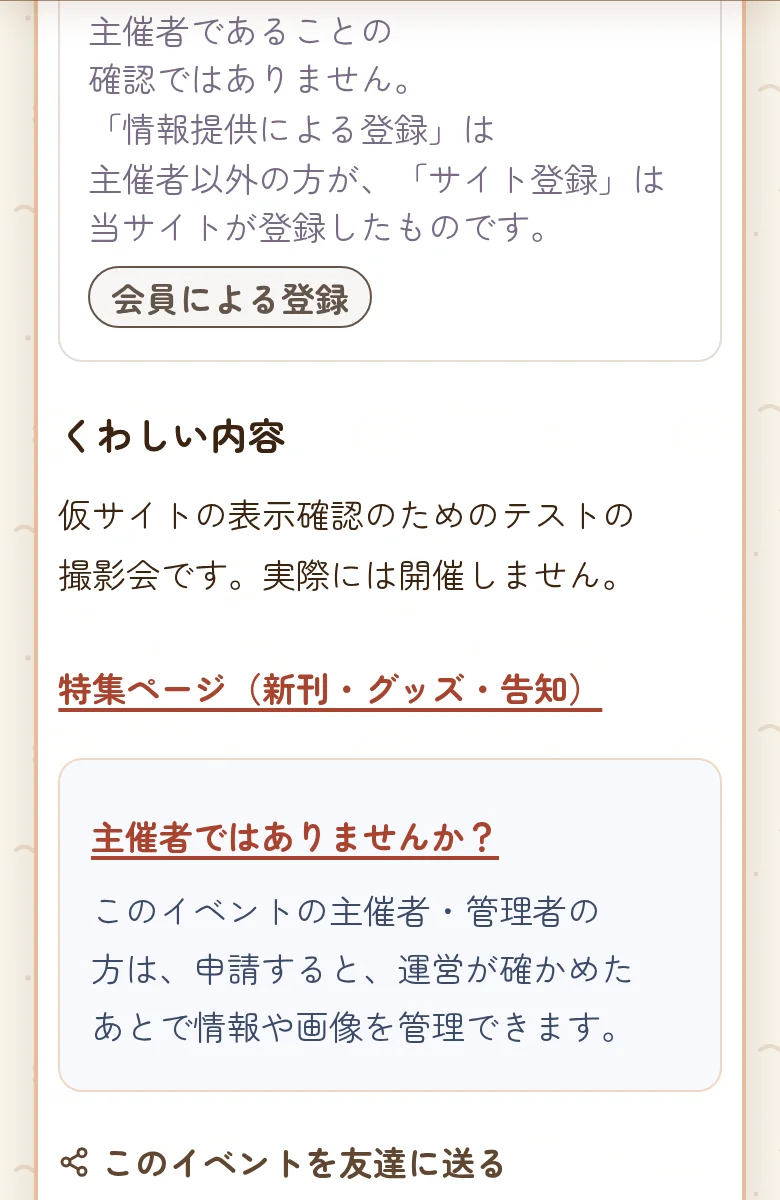
1ログインしてイベントかサークルのページを開き、「主催者ではありませんか?」を押します。 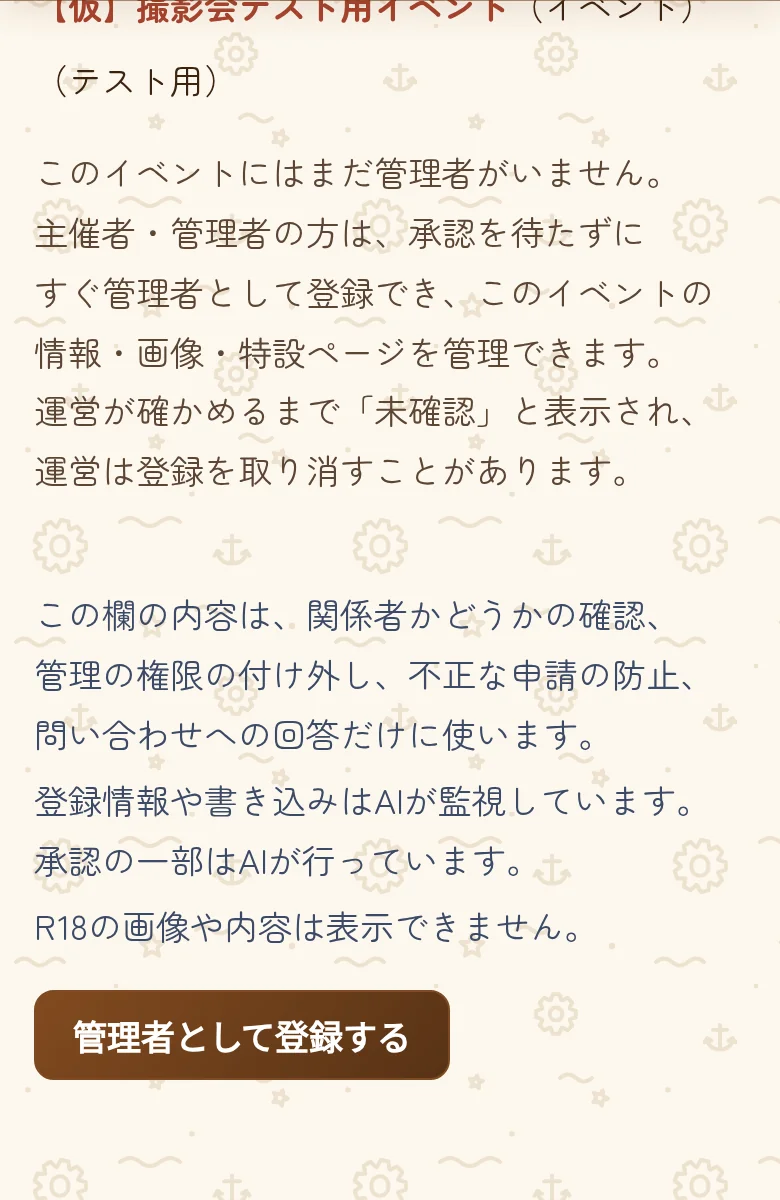
2まだ管理者がいないときは「管理者として 登録する」を押します。すぐに管理者になり、運営が確かめるまで「未確認」と出ます。 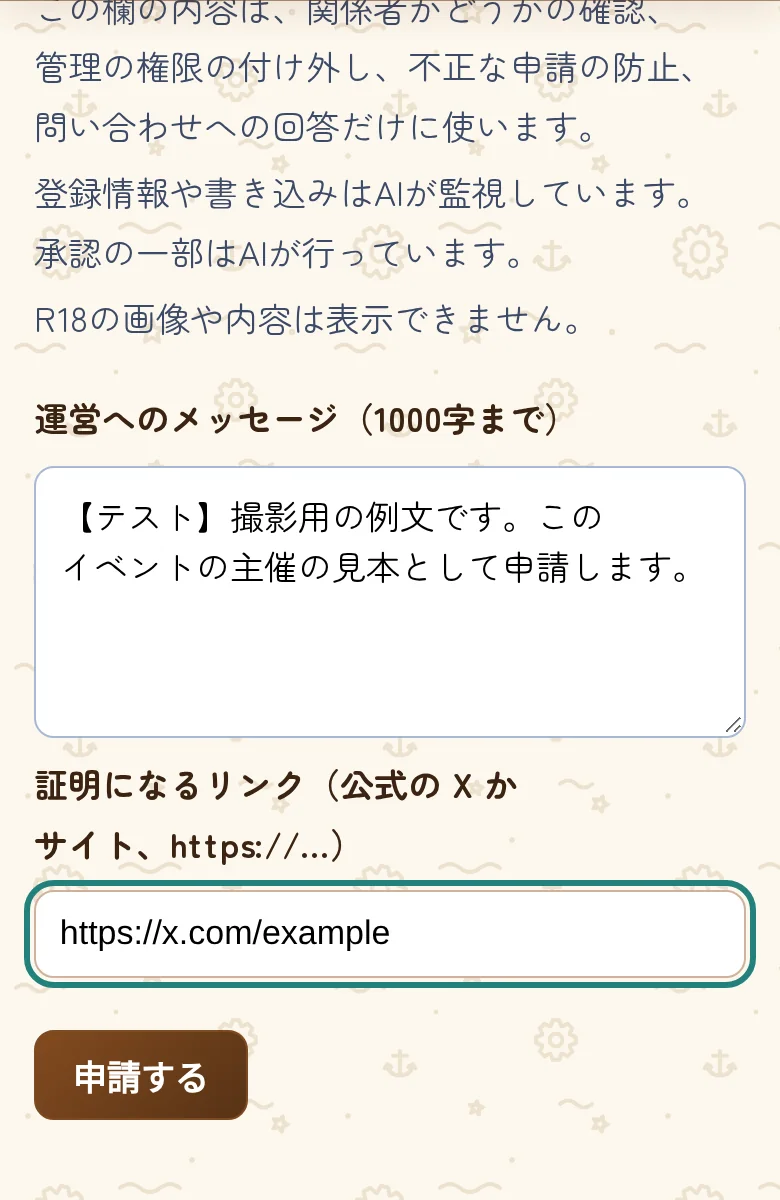
3すでに管理者がいるときは、運営へのメッセージと証明になるリンク(公式の X かサイト)を書いて「申請する」を押します。運営が確かめて承認します。 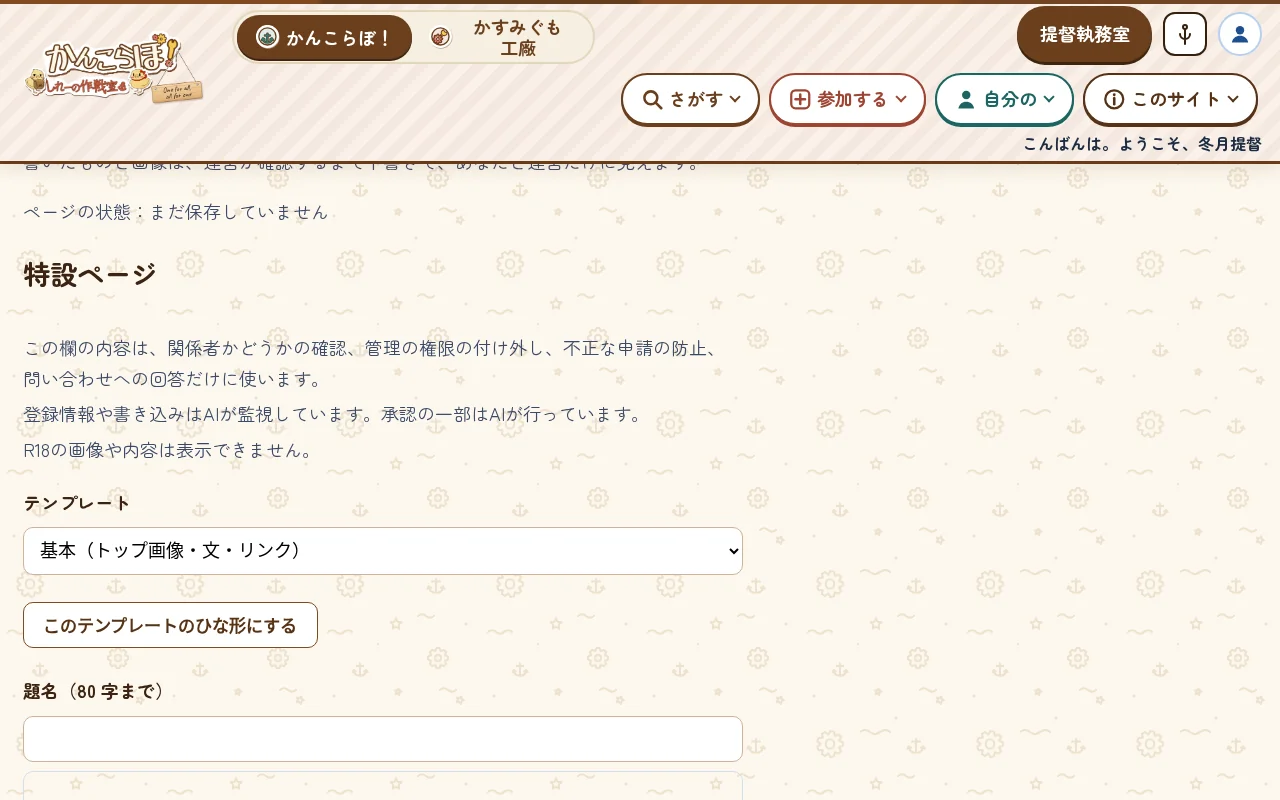
4管理者になると「特設ページと画像を編集する」から管理の画面を開けます。テンプレートを選び、見出し・文・画像を並べて「保存する」を押します。 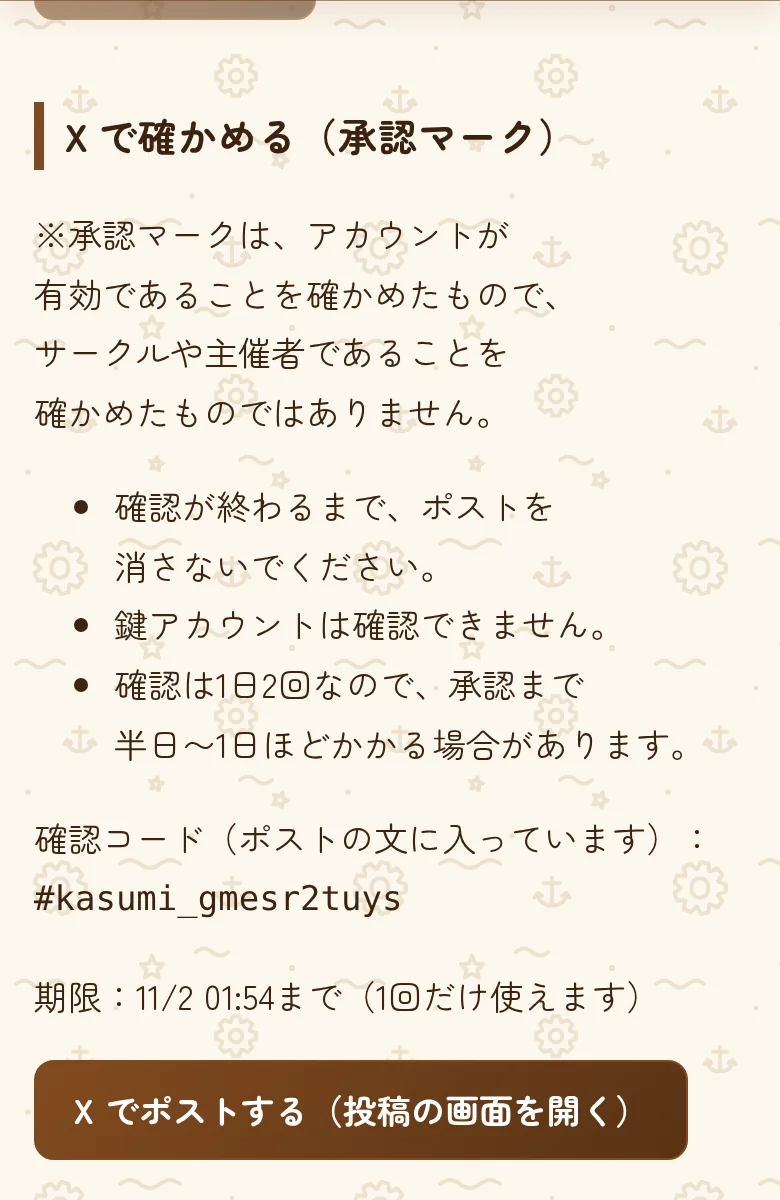
5管理の画面の「X で確かめる(承認マーク)」で「確認コードを 出す」を押します。「#kasumi_」で始まる確認コードが出ます。 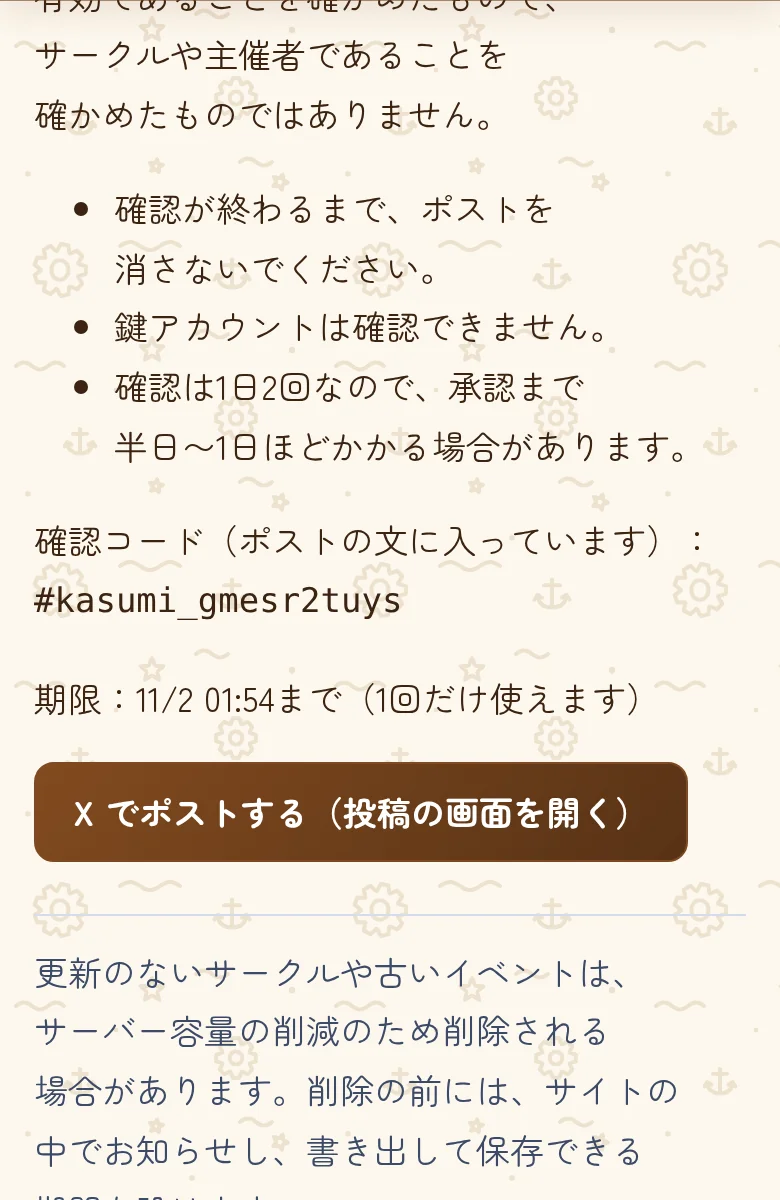
6「X でポストする(投稿の画面を開く)」を押し、確認コードが入った文をそのままポストします。運営が確かめると、承認マークが付きます。コードは 1 回だけ使えます。
配置図を作る(配置図メーカー)
イベントの管理者は、会場の配置図を作って、サークルをスペースに割り当てられます。
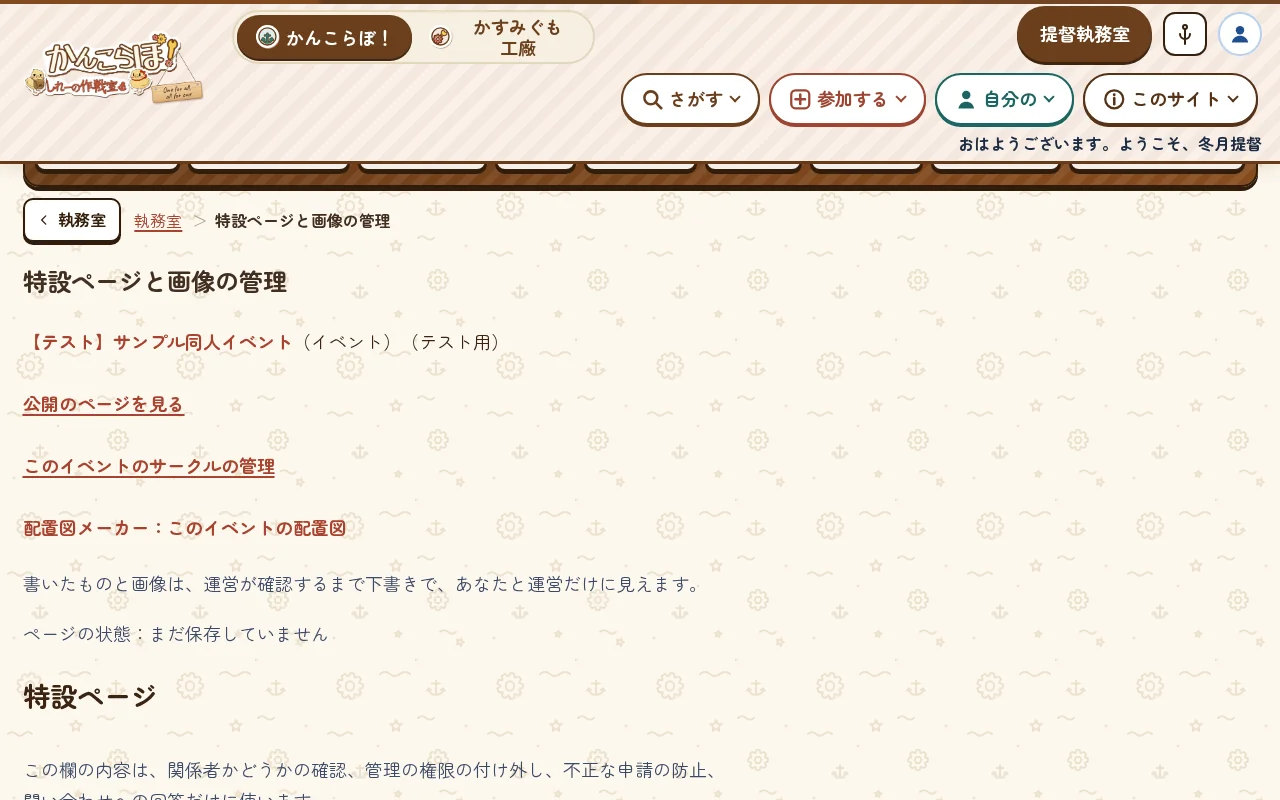
1イベントの管理の画面で「配置図メーカー:このイベントの配置図」を押します。 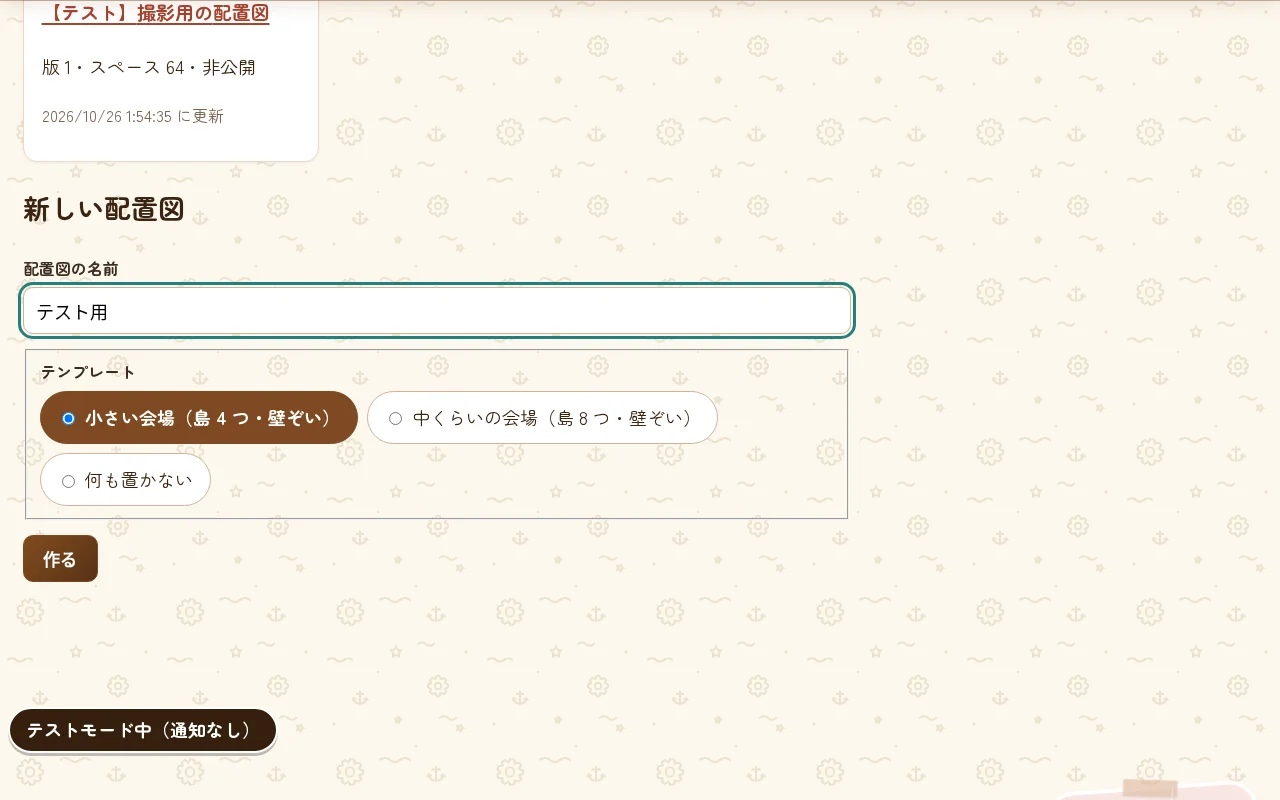
2「新しい配置図」で配置図の名前とテンプレートを選び、「作る」を押します。 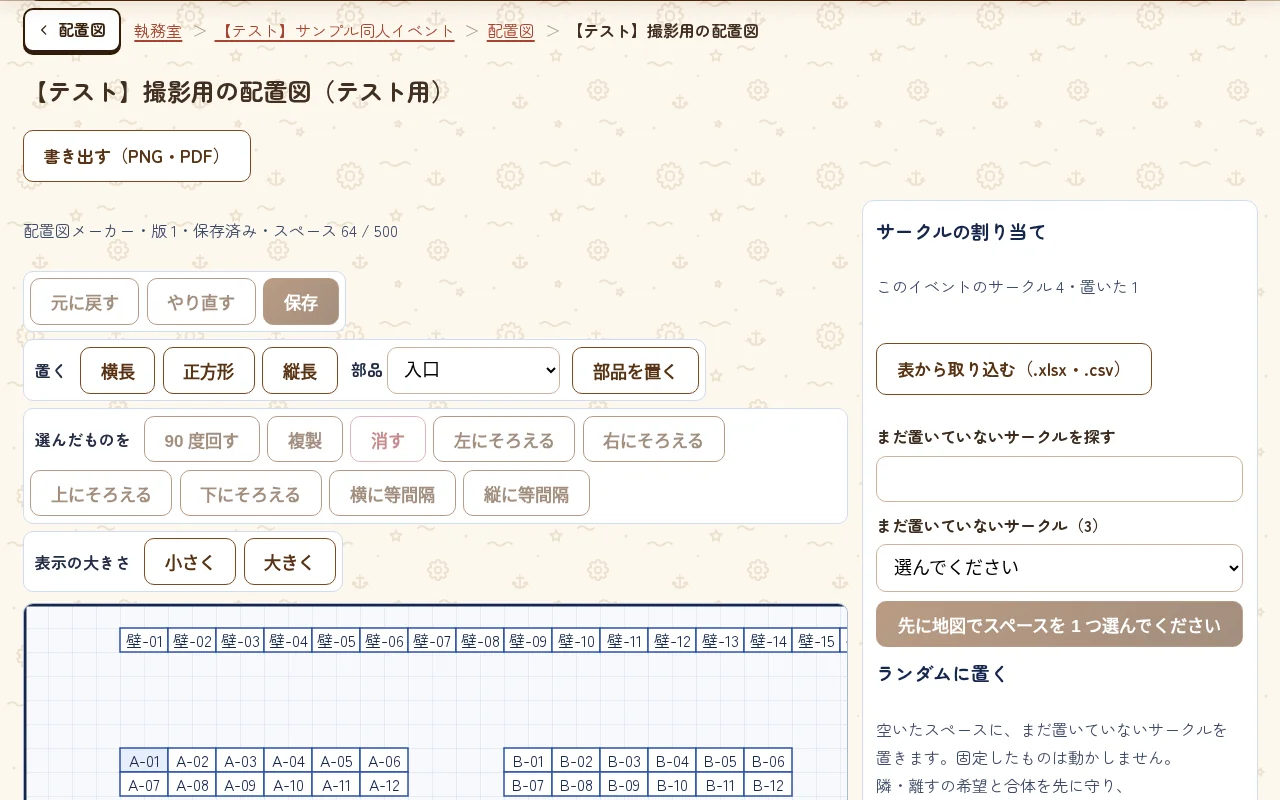
3編集の画面で、「部品を 置く」から入口やトイレなどを置き、スペースを並べます。変えたら「保存」を押します。「元に 戻す」で 1 つ前に戻せます。 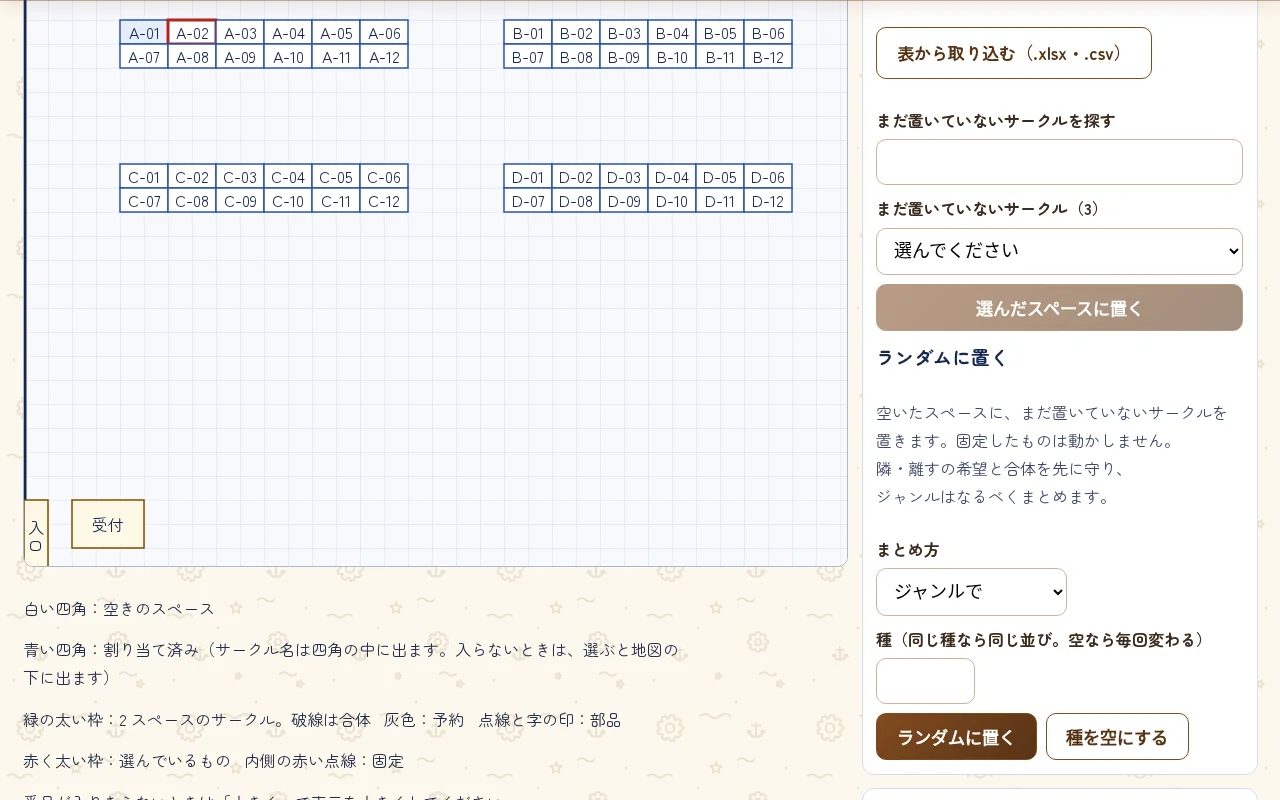
4「サークルの 割り当て」で、サークルを選んで「選んだ スペースに 置く」を押します。「ランダムに 置く」で、まだ置いていないサークルをまとめて置けます。 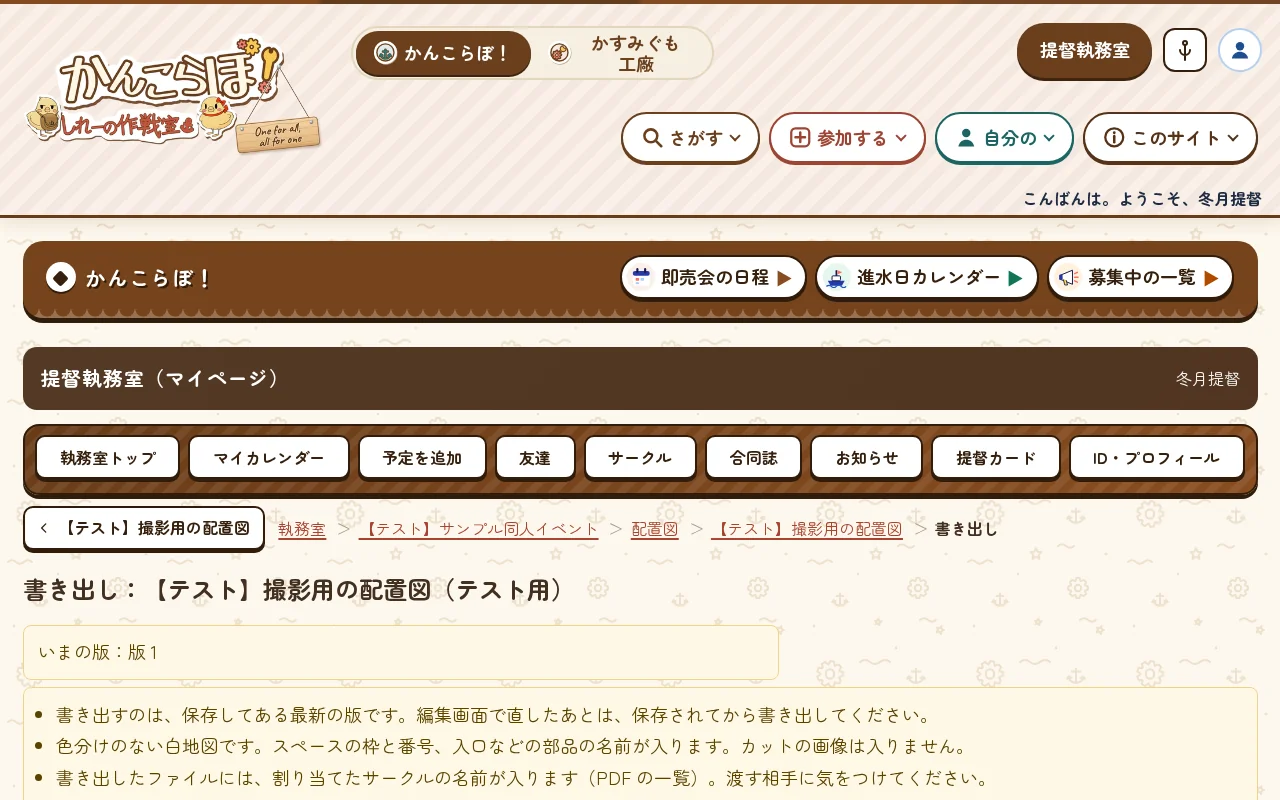
5「書き出し」で、「PNG で書き出す」「PDF(A4)で書き出す」などを押すと、配置図のファイルを保存できます。
表から取り込む・取り込んだサークルの画像
サークルの一覧は、Excel か CSV の表から取り込めます。取り込んだサークルの画像は、X の確認を済ませた管理者が載せられます。
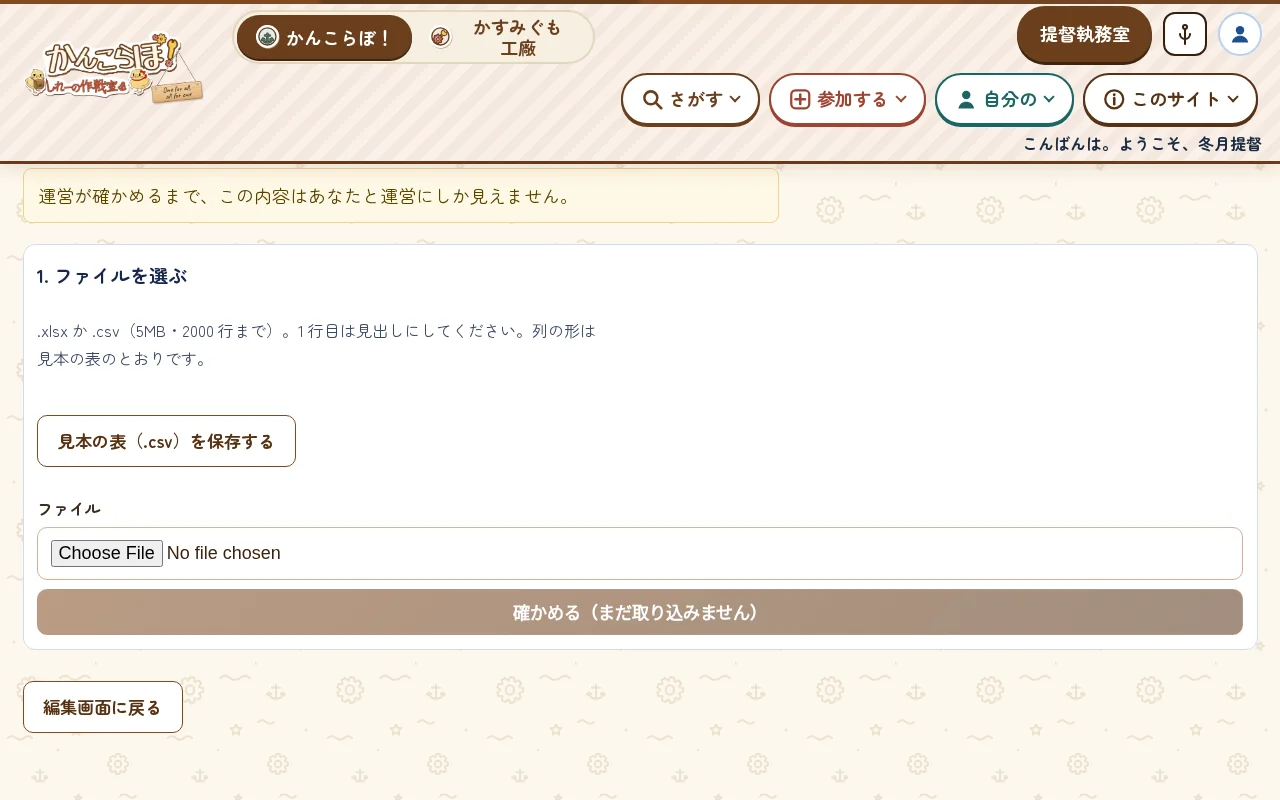
1配置図の「表から取り込む(.xlsx・.csv)」を押します。「見本の表(.csv)を保存する」で、列の形を確かめられます。 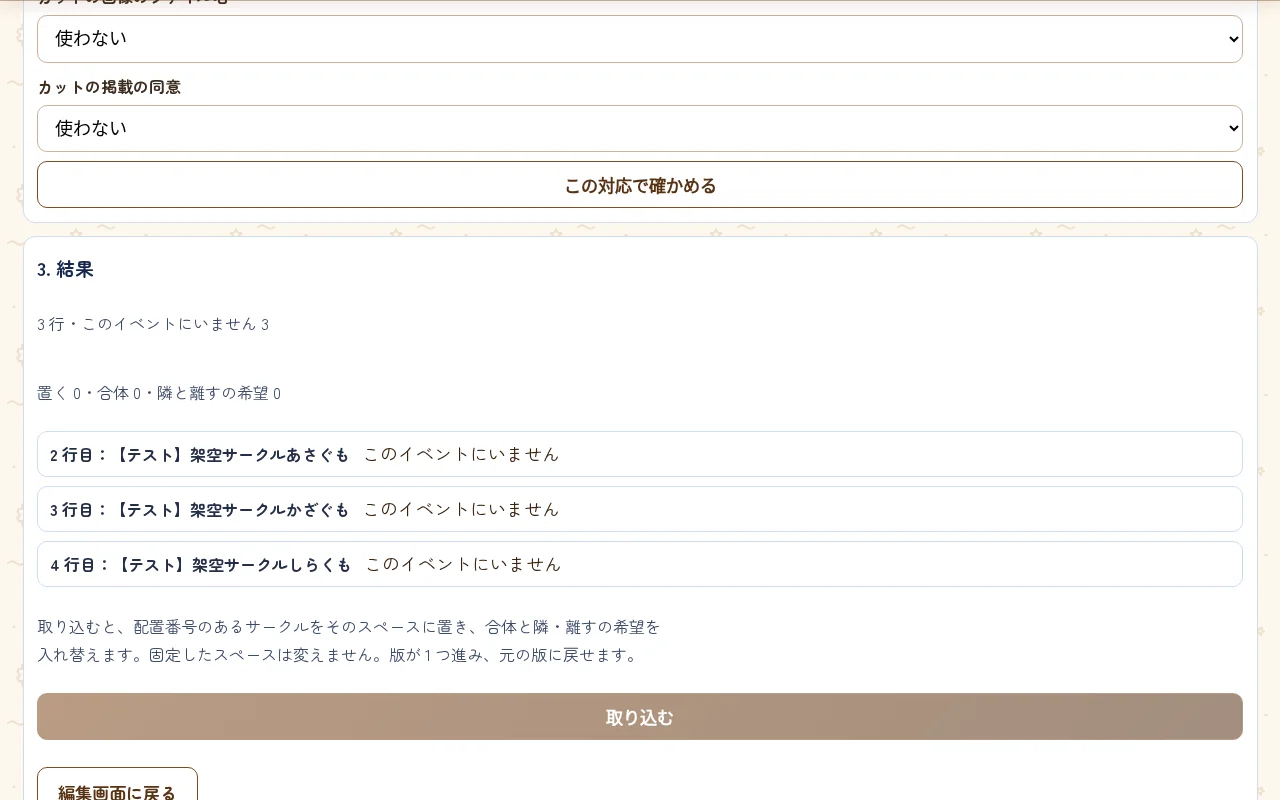
2ファイルを選んで「確かめる(まだ取り込みません)」を押します。列の対応と結果を見て、よければ「取り込む」を押します。版が 1 つ進み、元の版に戻せます。 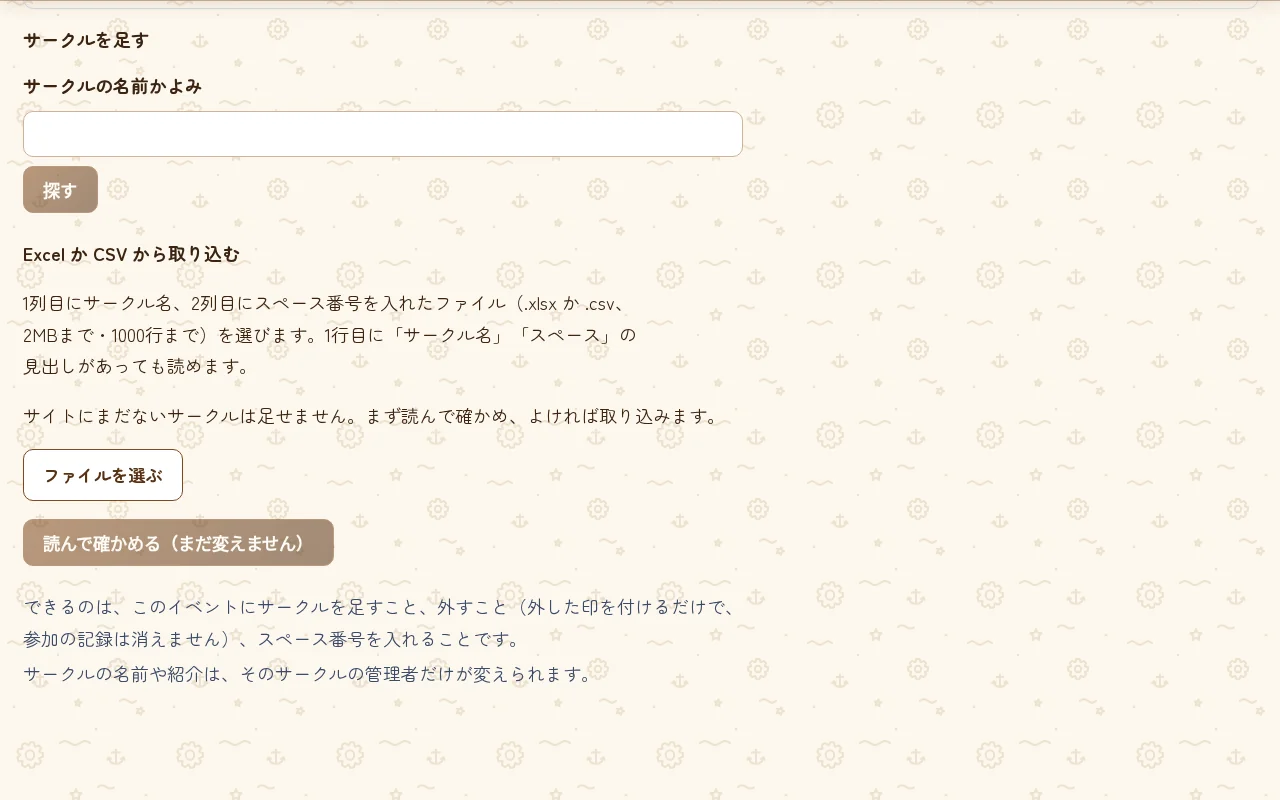
3イベントのサークルの管理の「Excel か CSV から取り込む」でも、サークル名とスペース番号の表を読み込めます。「読んで確かめる(まだ変えません)」のあとで「この 内容で 取り込む」を押します。 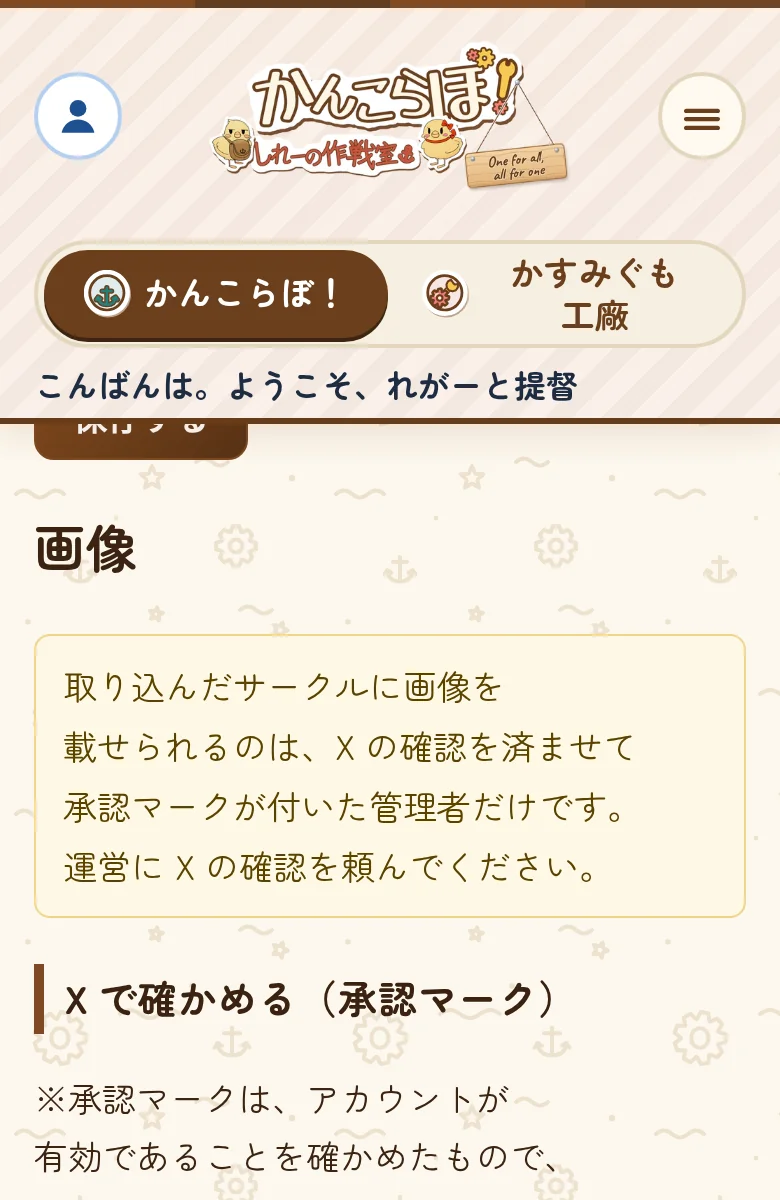
4取り込んだサークルに画像を載せられるのは、X の確認で承認マークが付いた管理者だけです。先に X の確認を済ませます。 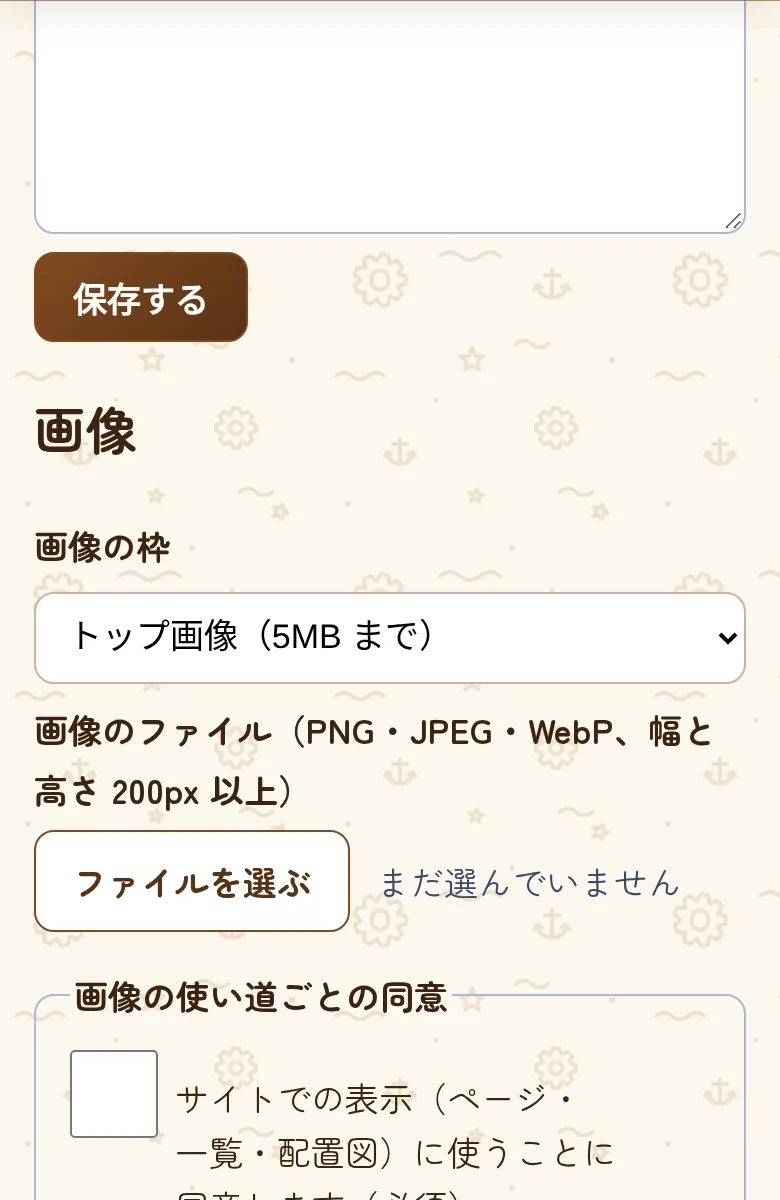
5管理の画面で「画像の 枠」を選び、「ファイルを 選ぶ」で画像を選びます。「画像の使い道ごとの同意」に印を付けて「画像を 上げる」を押します。画像は運営の確認のあとで表示されます。
合同誌の募集ページをひな形から作る
合同誌の参加者募集は、サンプルの見た目と欄の組み立てをひな形にして作れます。
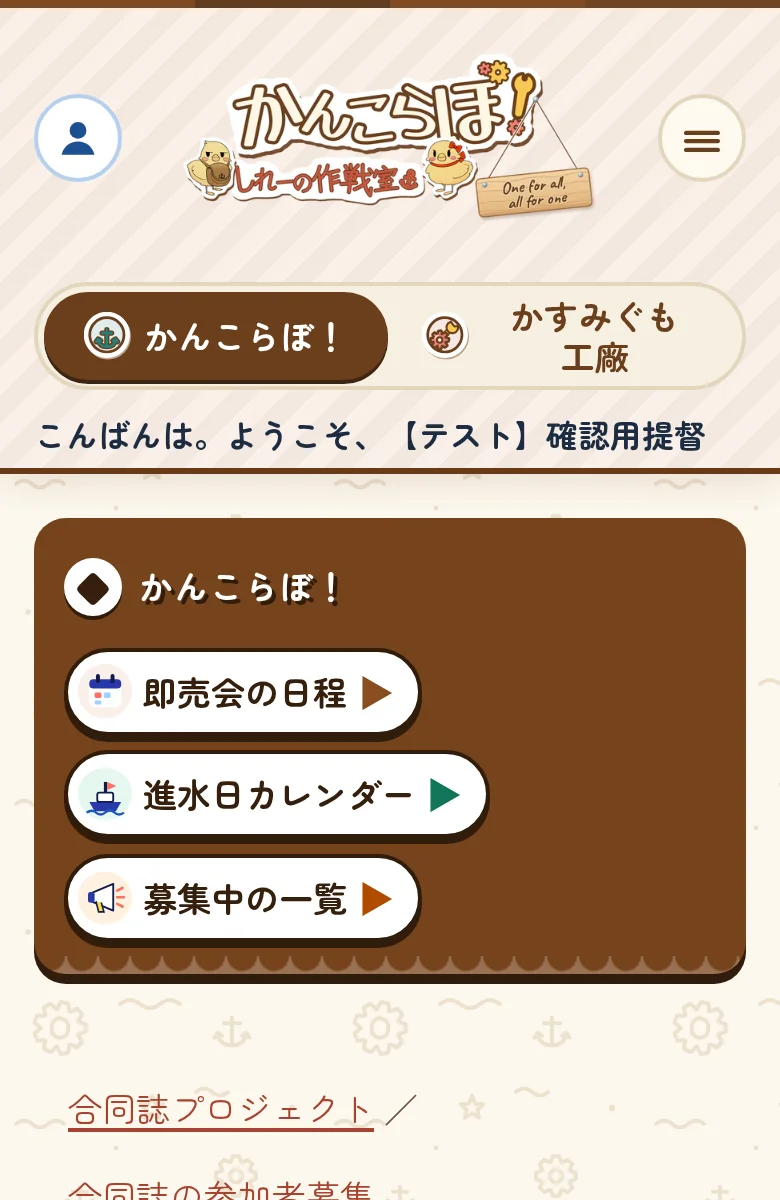
1合同誌の参加者募集のサンプルのページで「このサンプルをもとに募集する」を押します。 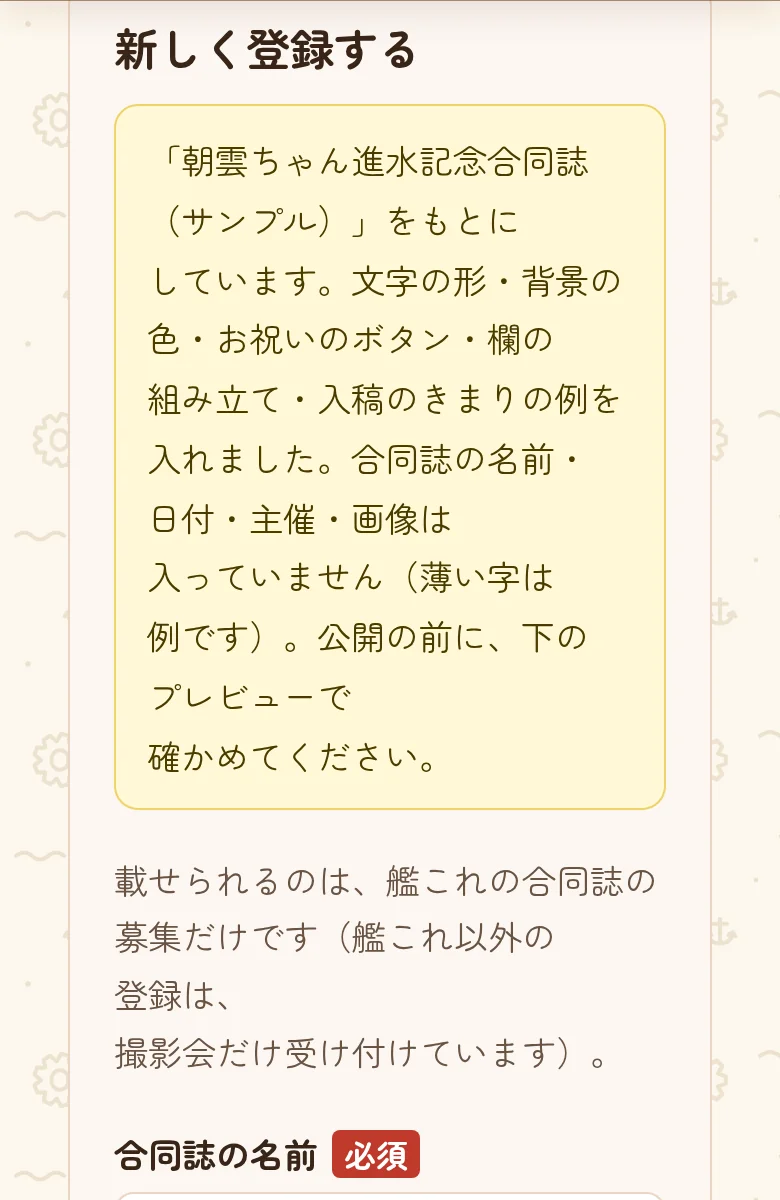
2登録のフォームに、文字と背景の見た目と、欄の組み立ての例が入っています。名前・日付・主催は自分のものを書きます。 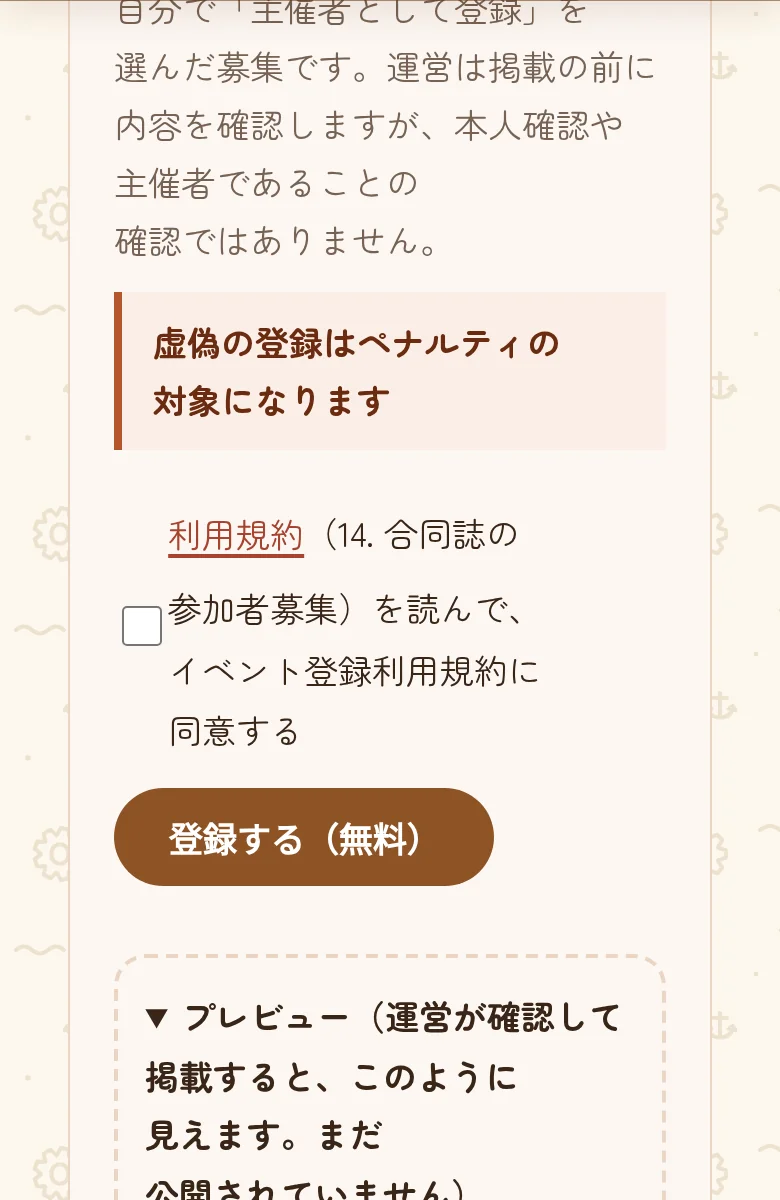
3書き終えたら「登録する (無料)」を押します。運営が確認してから、募集のページに載ります。 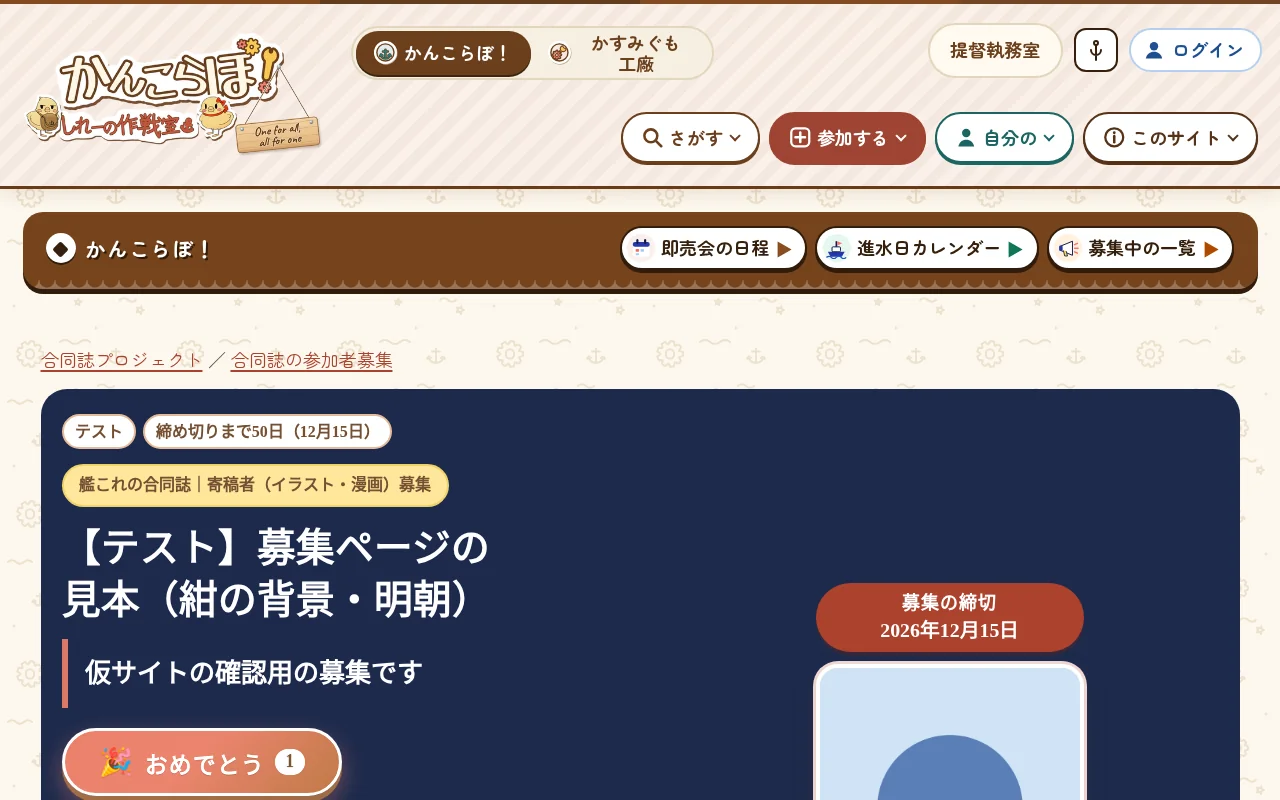
4載った募集のページです。直したいときは、登録した募集の「直す」から変更を申請します。
新着の流れる文字
トップページの「新着」に、新しく登録されたイベントとサークルが流れます。
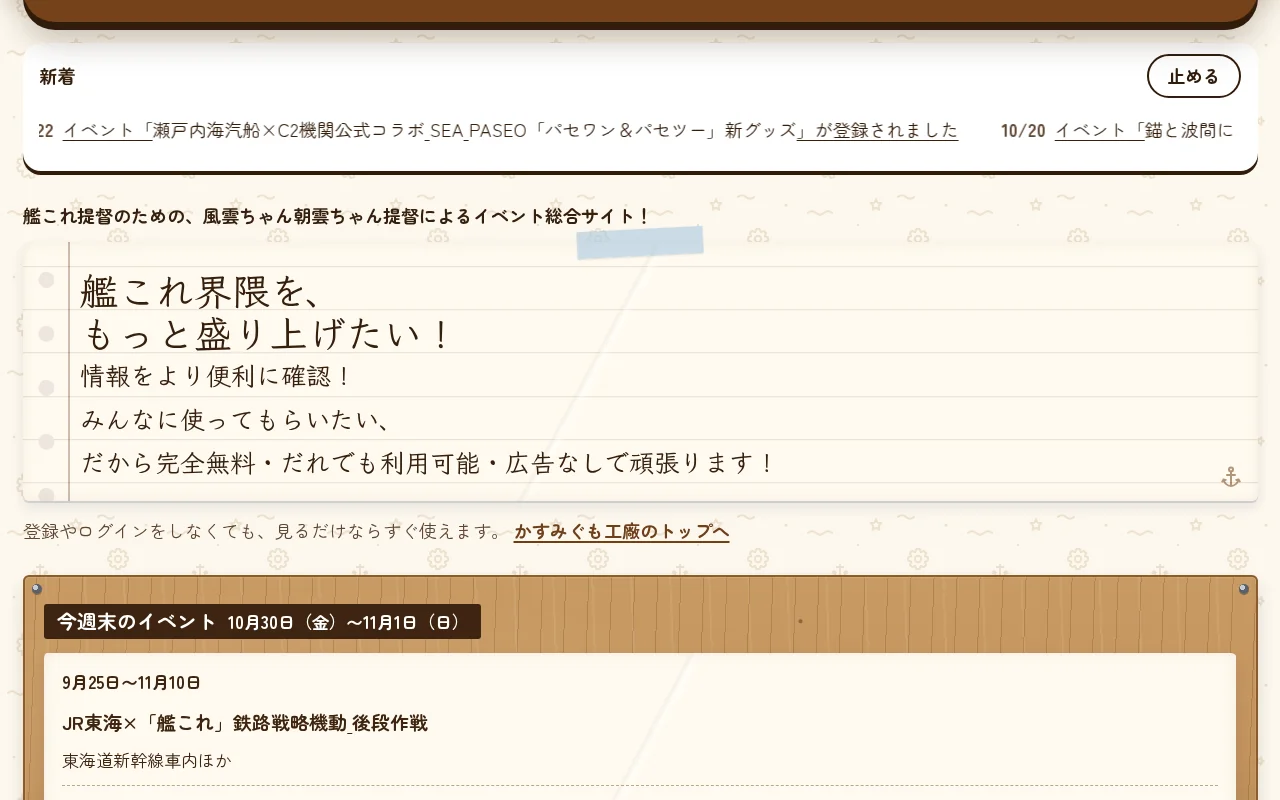
1「新着」の文字を押すと、そのイベントやサークルのページを開きます。 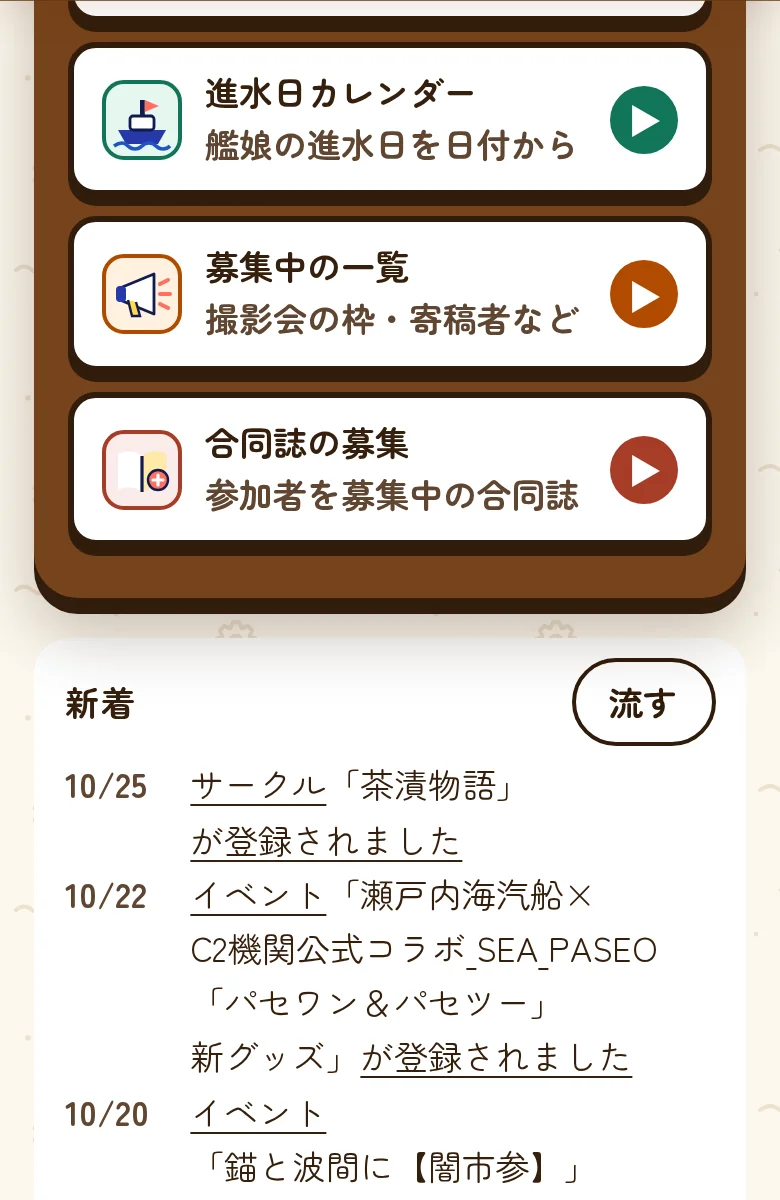
2「止める」を押すと止まって、一覧で読めます。「流す」を押すと、また動きます。 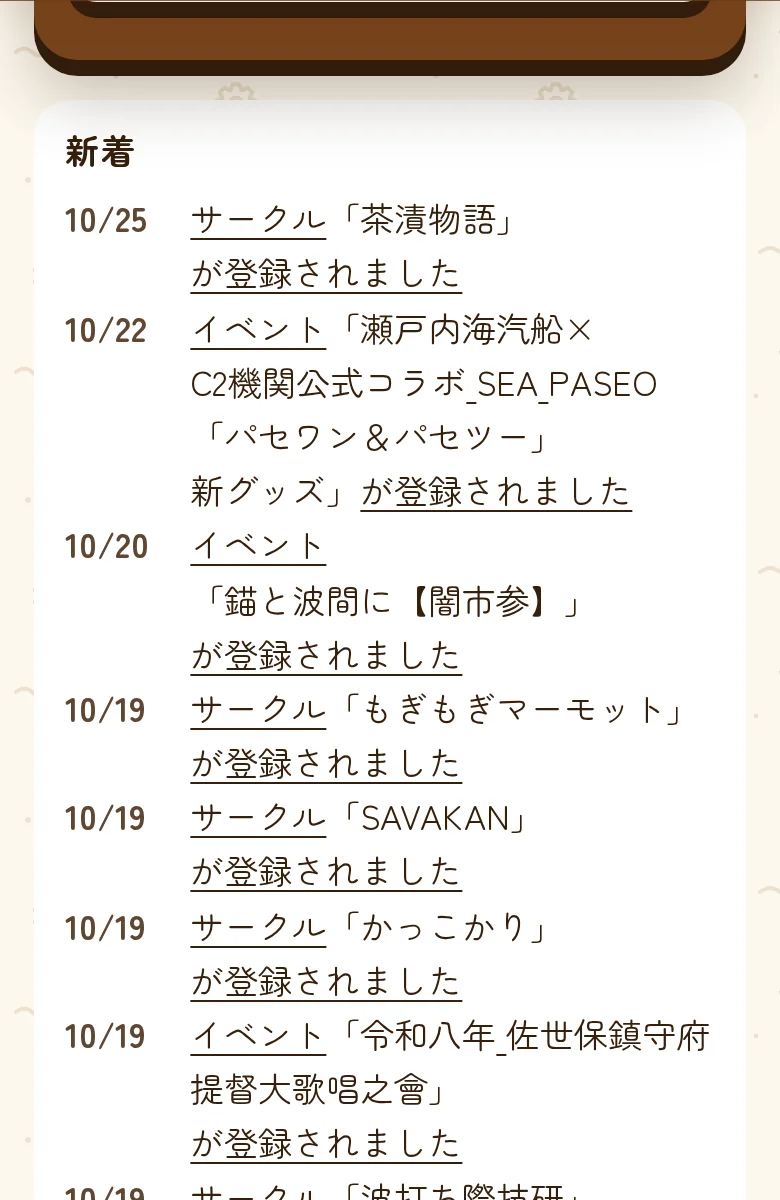
3端末で動きを減らす設定にしているときは、はじめから一覧で出ます。
マイページとアップロードの招待
ログインすると、マイページで予定やお知らせを見られます。運営から届いたリンクで、ファイルを送ることもできます。
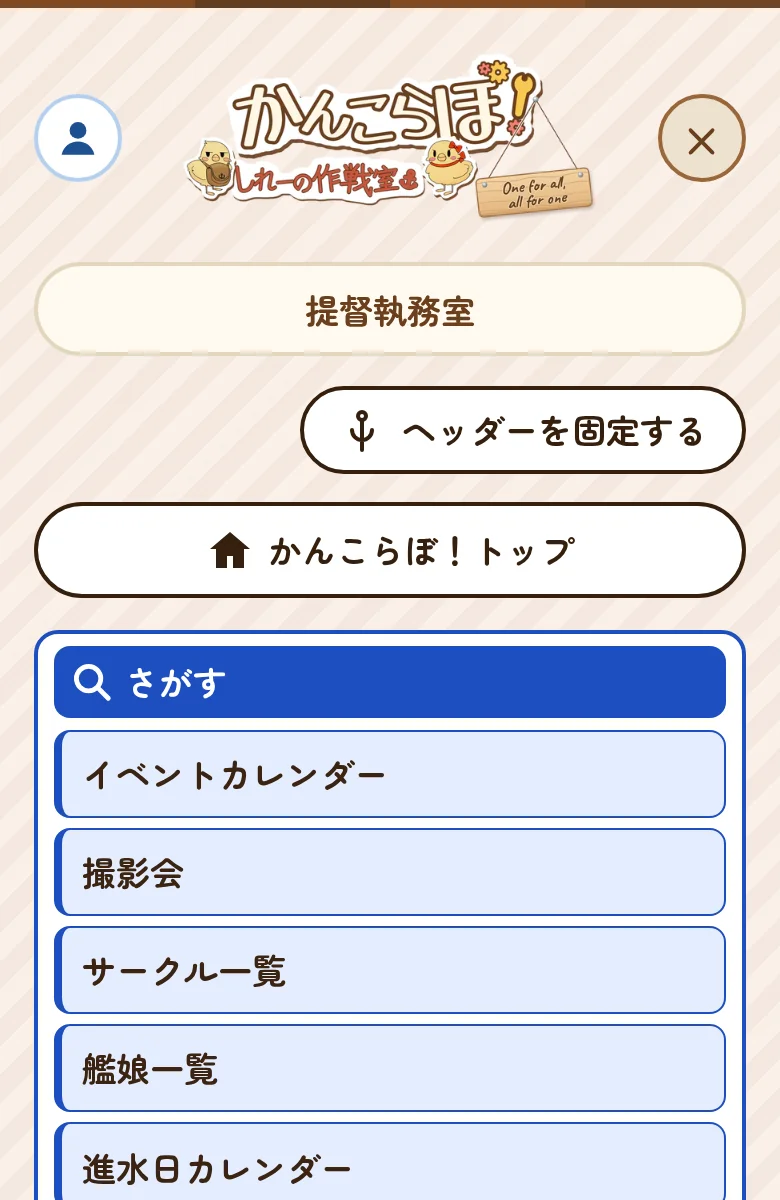
1幅の広い画面では、右上の「提督執務室」を押します。スマートフォンでは、右上の「≡メニュー」を開いて、その中の「提督執務室」を押します。どちらもマイページが開きます。 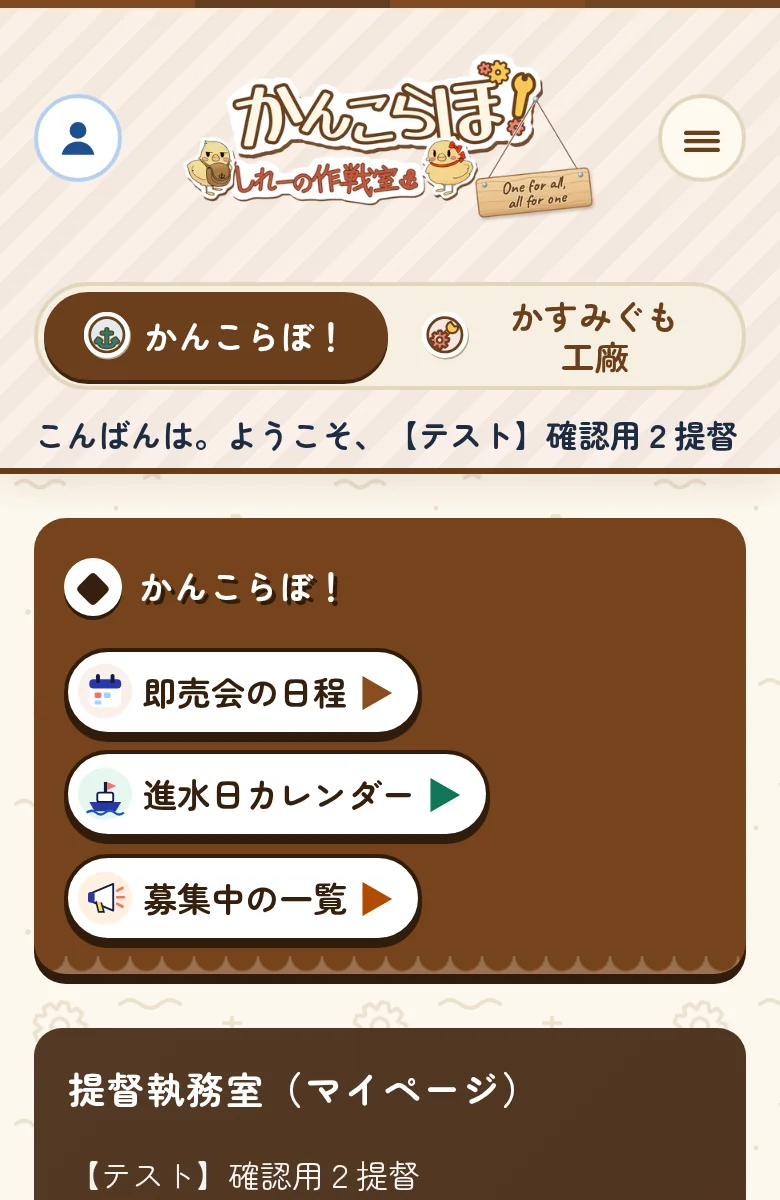
2マイページには、これからの予定・新しいお知らせ・友達・持ち物のチェックリストなどが出ます。 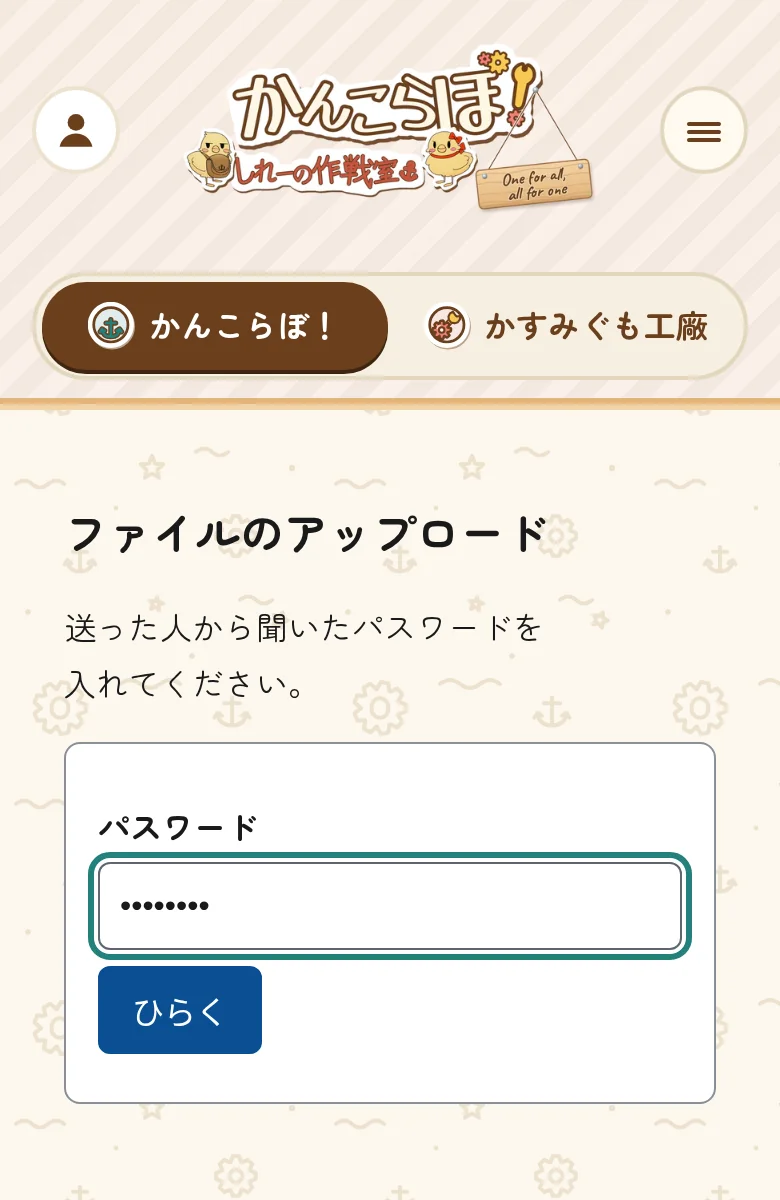
3運営からアップロードのリンクが届いたら、リンクを開き、聞いたパスワードを入れて「ひらく」を押します。 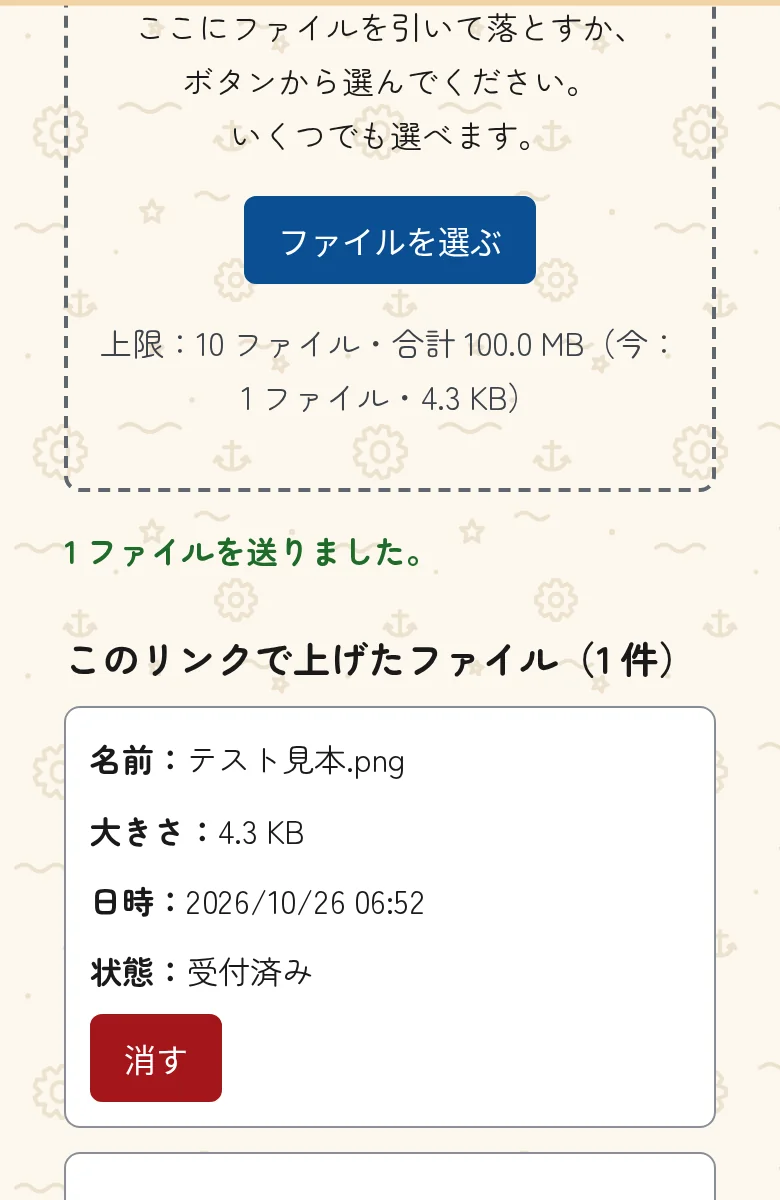
4ファイルを引いて落とすか、「ファイルを 選ぶ」で選びます。送ったファイルは、下の表に「受付済み」と出ます。 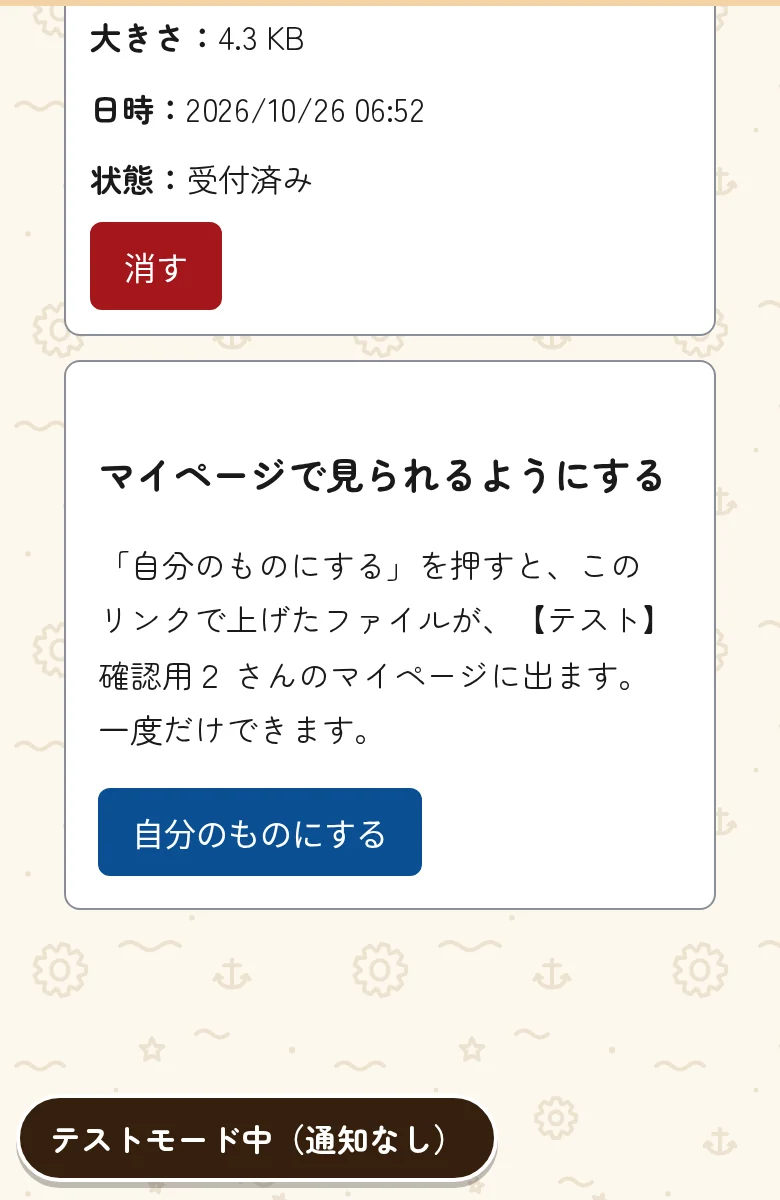
5会員の方は、ログインしてからリンクを開き「自分のものにする」を押すと、マイページの「自分の アップロード」に出ます。
副管理人と一緒に管理する
イベントやサークルの管理を、ほかの人と分けられます。副管理人を置くかどうかは、イベント・サークルごとに選べます(はじめは置きません)。副管理人ごとに、任せることを選べます。
ちよぴよ:管理は、副管理人と分けて進められます!任せることも人ごとに選べますよ
ふてぴよ:招待のリンクは今しか出ないし。写して、渡したい人にだけ送ればいいじゃん
画面の写真は準備中です(秘書課の写真待ち)。
1管理の画面で「副管理人(チーム)」を押し、「副管理人を
置く」を押します。 2「この
人に 任せること」で権限を選び(どれも選ばなければ見るだけ)、「この 権限で 招待する」を押すと、招待のリンクができます。リンクは今だけ表示されるので、「リンクを 写す」で写して、招待したい人にだけ渡します。 3受け取った人はログインしてからリンクを開き、「副管理人になる」を押します。権限はあとから「権限を
変える」で変えられます。副管理人は、任命した人の権限と確認の状態を超えず、副管理人を任命したり外したりはできません。
サークルの参加の申込を受け付ける
イベントの管理者は、サイトの中でサークルの参加の申込を受け付けられます。参加費の支払いはサイトでは扱いません。成人向けのイベントと、成人向けかどうかがまだ決まっていないイベントでは使えません。
ちよぴよ:参加の申込は、サイトの中で受け付けられます!支払いは扱いませんよ
ふてぴよ:成人向けのイベントと、成人向けかまだ決まってないイベントでは使えないけど
画面の写真は準備中です(秘書課の写真待ち)。
1管理の画面の「申込フォーム」で項目を足し、案内と締め切りを書いて「保存する」を押します。よければ「受付を
開く」を押します。 2サークルの方は、イベントのページの「サークルの参加を申し込む(受付中)」から、申し込むサークルを選んで「申し込む」を押します。受付中なら「申込を
直す」や「取り下げる」もできます。 3管理者は「申込の
一覧」で、申込ごとに「受け付ける」「待ちにする」「見送る」を押します。受け付けたサークルは、イベントの参加サークルに入ります。
主催者から参加サークルへ連絡する
イベントの管理者は、参加サークルへサイトの中で連絡を送れます。メールは送りません。
ちよぴよ:参加サークルへの連絡は、サイトの中で届きます。メールは送りませんよ
ふてぴよ:届いた連絡は「主催者からの連絡」で読めるし。困ったら運営に知らせればいいじゃん
画面の写真は準備中です(秘書課の写真待ち)。
1管理の画面で「参加サークルへの
連絡」を押し、送る先と見出し・本文を書いて「送る」を押します。 2サークルの方は、サークルの管理の「主催者からの
連絡」で読めます。困った連絡は「運営に 知らせる」を押してください。
頒布物に外部のリンクを付ける
頒布グッズに、通販のページやサンプルなどの外部のリンクを付けられます。サイトの中で売り買いはしません。
ちよぴよ:通販やサンプルのページへのリンクを、グッズに付けられます!
ふてぴよ:リンクも画像も、運営が確かめてから出るんだって。サイトで売り買いはしないけど
画面の写真は準備中です(秘書課の写真待ち)。
1サークルの頒布グッズの画面で「外部リンクと R18 の印・画像の確認」を押します。
2グッズごとに種類と https から始まる URL を書いて「リンクを
足す」を押します。リンクは運営が確かめてから、お品書きに出ます。 3成人向けのグッズには「R18(一般に出さない)」の印を付けてください。名前・画像・リンクのどれも一般のお品書きに出しません。
イベントのお品書きをまとめて見る
お品書きを出しているサークルを、イベントごとにスペースの順でまとめて見られます。
ちよぴよ:お品書きを出しているサークルを、スペースの順にまとめて見られますよ
ふてぴよ:新しいグッズの名前も出るし。成人向けか未定のイベントでは出ないけど
画面の写真は準備中です(秘書課の写真待ち)。
1イベントの参加サークルのページで「お品書き」を押します。
2サークルごとに、スペースと新しいグッズの名前が出ます。「お品書きを
見る」で、そのサークルのお品書きを開けます。
チェック一覧で回る順を決める
「行く」にしたサークルを、イベントごとにスペースの順で並べて見られます。チェック一覧は、あなただけに見えます。
ちよぴよ:「行く」にしたサークルが、スペースの順に並びます!メモも書いておけますよ
ふてぴよ:……見えるのは自分だけだし。成人向けか未定のイベントでは使えないけど
画面の写真は準備中です(秘書課の写真待ち)。
1参加サークルの一覧やお品書きのまとめで、気になるサークルの「行く」を押します。
2「行く」の一覧か参加サークルのページで「チェック一覧」を押します。
3サークルごとに優先度とメモ(200 字まで)を書いて「保存する」を押します。イベントモードで回ったサークルには「行った」の印が付きます。
即売会の回り方
- 行くイベントを決めるイベントカレンダーで日程と会場を確かめます。入場のしかた(入場券・時間など)は、主催のページで確かめてください。
- 行きたいサークルを探すイベントの「参加サークル」のページで、サークルとスペース番号を確かめます。お品書きを出しているサークルもあります。
- 持ち物をそろえる小銭(100円玉・1000円札)、本を入れる袋(エコバッグなど)、飲み物などがあると安心です。
- 当日はスペース番号の順に会場ではスペース番号の順に回ると迷いにくくなります。イベントモードを使うと、行ったサークルに印をつけられます。
- マナーを守る列は係の方の案内に従って並びます。写真を撮るときは、相手の許可を取ってください。
知っておいてほしいこと
- イベントやサークルの情報は変わることがあります。最新の情報は、主催とサークルの告知でお確かめください。
- マイカレンダー・イベントモード・サークルの登録は、提督IDでログインすると使えます。
- 使い方で分からないことがあれば、ページの下の公式X(@kasumigumo_jp)の DM からお知らせください。
お問い合わせは、公式X の DM で受け付けています。
ご意見や